
学业规划
学业规划
欢迎使用您的学业规划!该工具可让您查看自己的学业进度,并选择课程来实现目标。
您可以在此处使用您的 SLUSD 学生 Google 账号登录门户网站:https://portal.slusd.us/
我们将对每个部分进行详细说明,或者您可以观看此视频
毕业状态
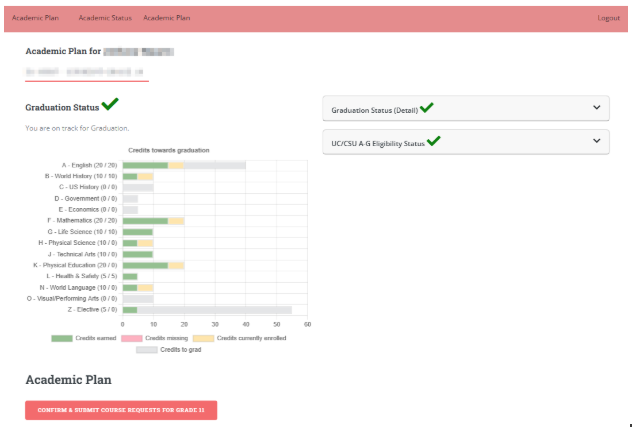
毕业进度状态:在顶部,您将看到一个符号和文字,说明您是否达到毕业进度要求:
- 绿色:已通过的课程并已获得学分
- 黄色:当前正在修读的课程和学分
- 灰色:毕业所需的学分
红色:缺少必修要求(如果您看到红色,请联系您的辅导员)
A-G 课程资格状态
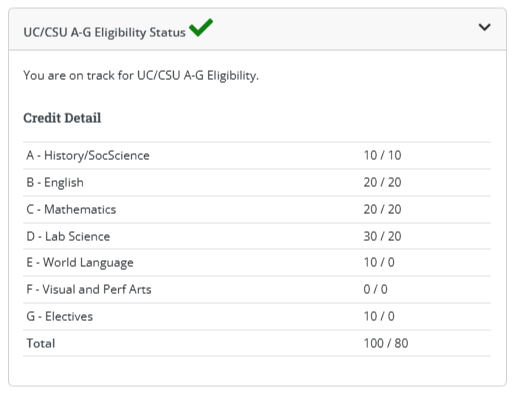
在右侧,您可以查看自己的毕业进度、UC 和 CSU 入学要求达成情况,以及其他相关要求(取决于您所参加的项目)。
学业规划
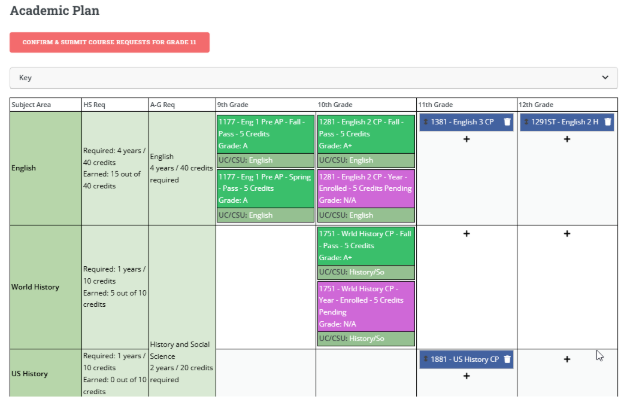
向下滚动以查看毕业所需的学科(例如英语、数学和科学)以及各学科所需的学分数量。本部分还重点介绍了这些学分如何与加州大学 (UC) 和加州州立大学 (CSU) 录取的 A–G 要求保持一致。以下是图例,帮助您了解各颜色和符号的含义:
- 绿色:已修完的课程——已获得学分并取得成绩。
- 紫色:当前正在修读的课程——您正在获取的学分以及您最近的成绩。
- 蓝绿色:未来课程——需要添加到规划中的待修课程。
- 红色:无学分课程 – 尚未达到要求(请咨询您的辅导员)。
加号(+):将该领域的可用课程添加到您的计划中。
添加课程
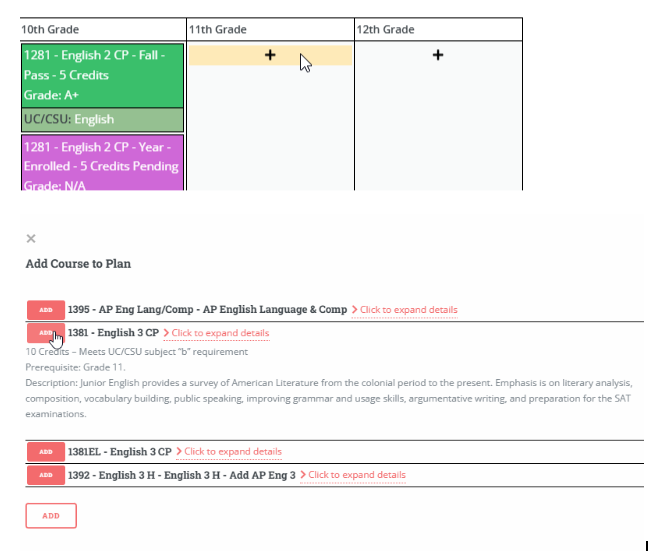
添加课程:
- 点击任何学科领域的加号图标以查看可选课程。
- 点击课程旁的箭头以获取更多信息。
- 点击“添加”将该课程加入您的规划中。
- 对所有必修和选修科目重复此操作。
- 通过拖放按您的意向顺序重新排列选修课。
在提交最终选课申请之前,您都可以调整自己的计划。
提交选课申请
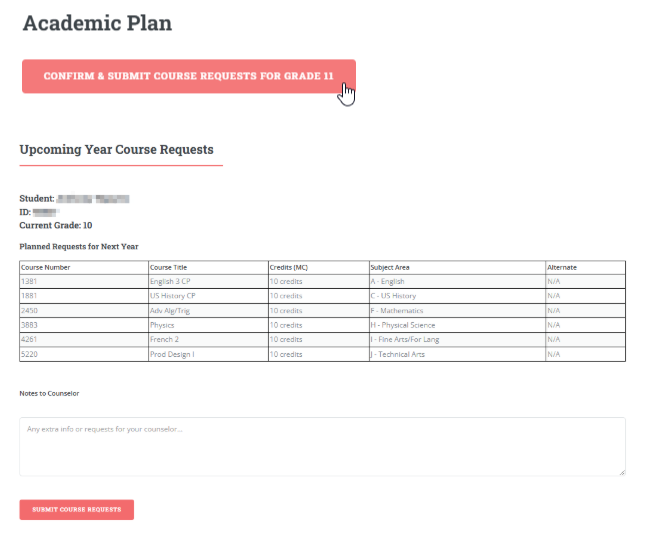
提交选课申请 规划完成后:
- 点击“Confirm and Submit Course Requests”(确认并提交选课申请)以选择您升入年级的课程。
- 检查您所选的课程。如需更改,请返回您的学业规划 (Academic Plan)。
- 如果您在一个学科领域有多门课程,并希望将它们全部作为首选申请(例如两门选修课),请取消勾选备选 (Alternate)框。
- 为您的辅导员添加任何备注。
- 点击“提交”。
提交后,您的辅导员将审核您的选课申请。如果之后需要更改,请直接联系您的辅导员。
感谢您与我们一起规划您的学业之旅!
如果您对辅导员有具体问题,请直接给他们发送电子邮件。
如需联系辅导员办公室,请致电:(510) 618-4600 分机 2164。我们的传真号码是 (510) 895-1785。