
Confirmación de datos en 3 sencillos pasos
Cada año, antes del primer día de clases, los padres o tutores legales deben completar la Confirmación de Datos. La Confirmación de Datos para Padres se realiza en línea a través del portal para padres de Aeries y permite a las familias modificar o ingresar datos demográficos del estudiante, contactos de emergencia y condiciones médicas, así como revisar las normas principales de San Leandro Unified School District (el Distrito) y autorizar formularios importantes que el Distrito debe tener archivados para cada estudiante.
Confirmación de datos en 3 sencillos pasos
Paso 1: Regístrese para obtener su cuenta en el portal para padres de Aeries
 Si ya tiene una cuenta en el portal para padres de Aeries, haga clic abajo para iniciar sesión y comenzar su proceso de confirmación de datos.
Si no está seguro de tener una cuenta en el Portal para Padres de Aeries o necesita ayuda para crear una, comuníquese con el gerente de la oficina de su escuela.
Paso 2: Inicie el proceso de Confirmación de Datos
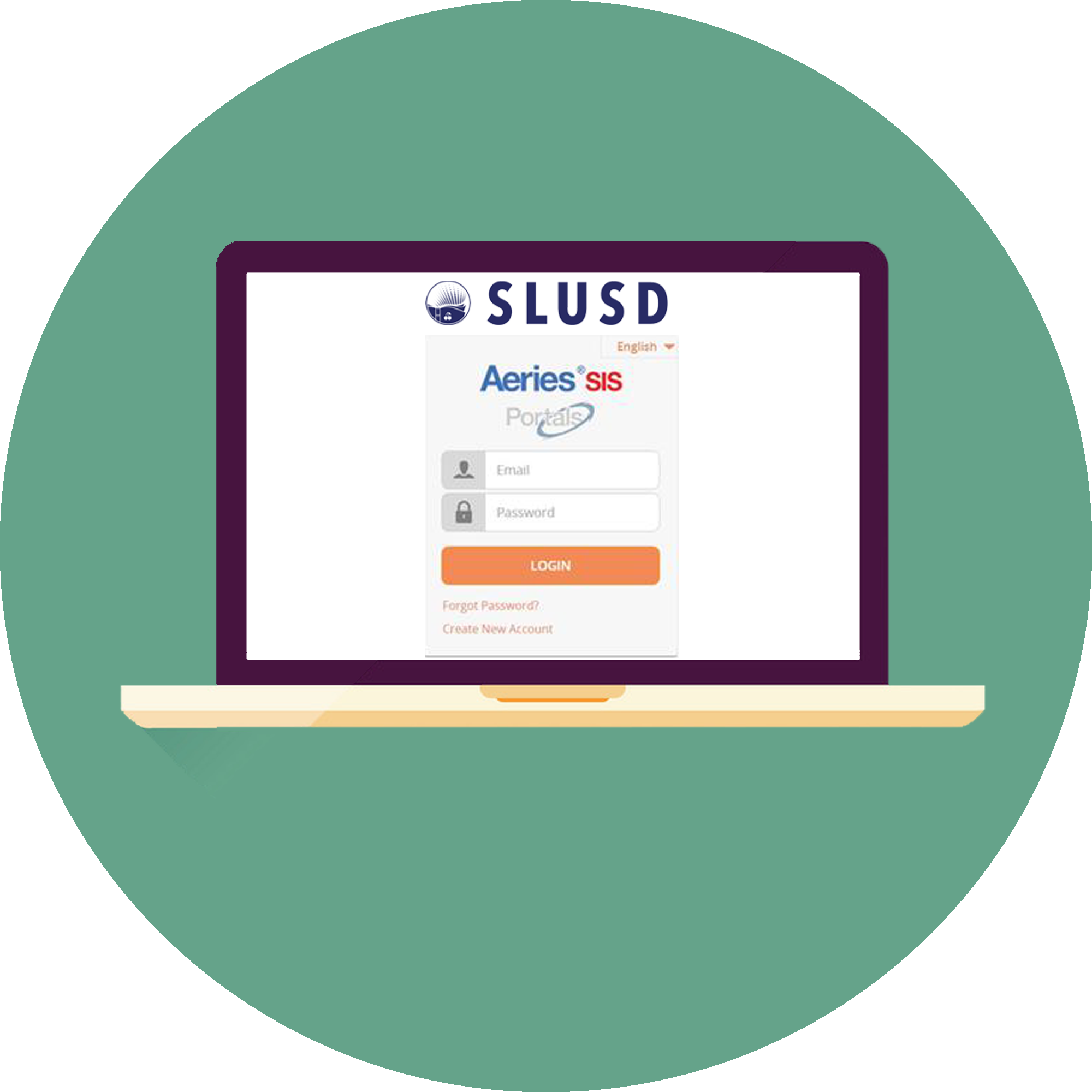
Después de iniciar sesión en su cuenta del portal de padres de Aeries, se le pedirá que inicie el proceso de Confirmación de datos. Revise y actualice la información de su estudiante y asegúrese de hacer clic en Guardar y continuar para avanzar en cada sección.
Si necesita hacer cambios en la información de los datos de su estudiante durante el año, inicie sesión en su cuenta del portal, vaya a Datos del Estudiante y haga clic en Confirmación de Datos.
Paso 3: Imprima y firme la tarjeta de emergencia y la página final de firmas
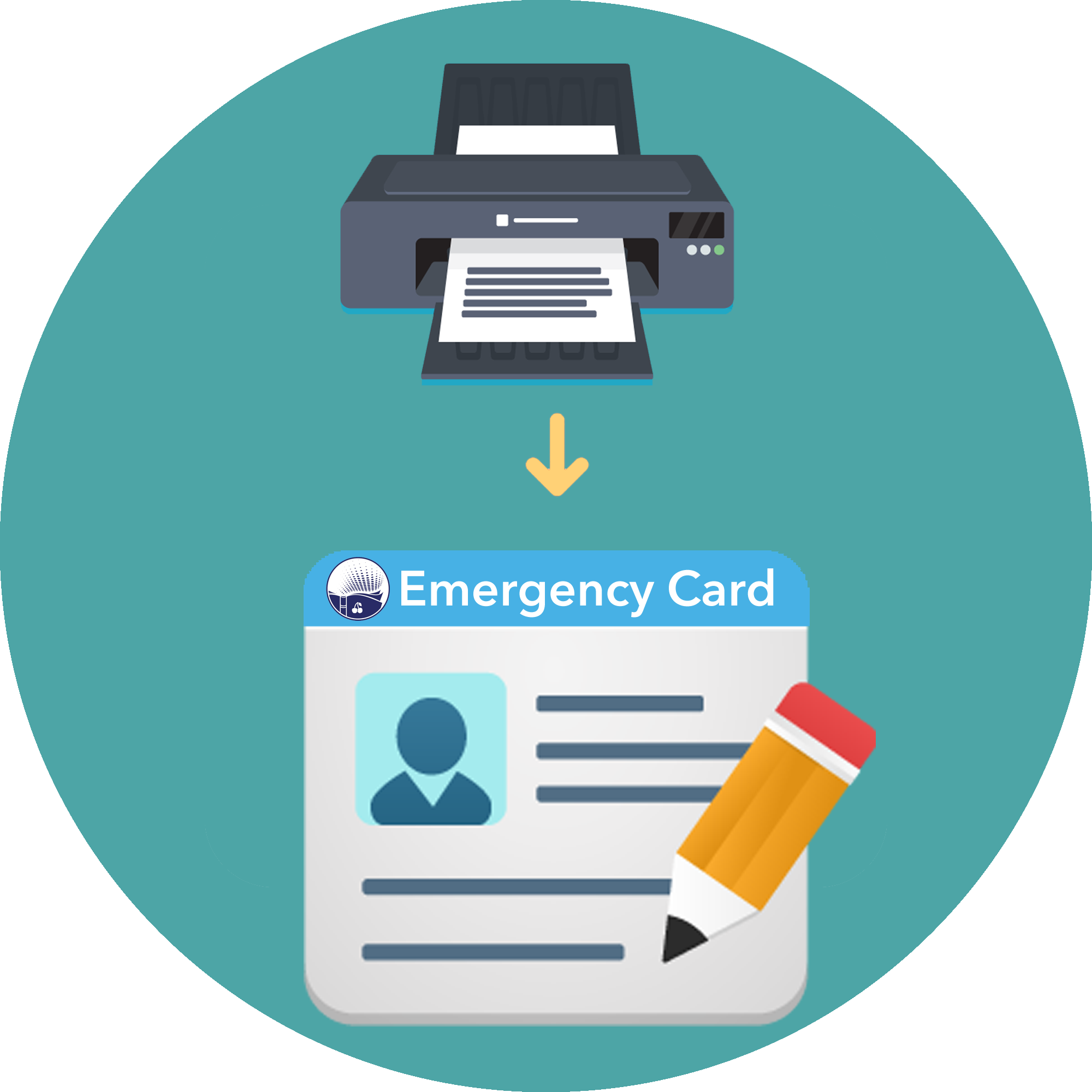
Una vez que finalice el proceso de confirmación de datos, se le pedirá que seleccione Print New Emergency Card (Imprimir nueva tarjeta de emergencia) y la Final Signature Page (Página final de firmas).
El último paso es firmar y entregar ambos formularios al encargado de la oficina en su escuela (Nueva tarjeta de emergencia y Página final de firmas).
*Nota: Si ya completó la Confirmación de Datos y no tiene acceso a una impresora, pase por la oficina de la escuela y el personal de la oficina podrá imprimirle los documentos necesarios.