
Cómo acceder al aprendizaje en línea
¡Conéctese a internet y comience!
Cómo iniciar sesión en los Chromebooks
Abra su Chromebook de estudiante
Inicie sesión con su cuenta de Gmail de estudiante:
Gmail del estudiante: Primer nombre + Inicial del apellido + Número de identificación permanente (Perm Id)
Contraseña del estudiante: Fecha de nacimiento del estudiante en formato de 8 dígitos – MMDDAAAA
Se le redirigirá a su cuenta de Clever.
Para obtener asistencia, envíe un correo electrónico a [email protected]
Cómo acceder a Clever
¿Qué es Clever?
Clever ofrece acceso de inicio de sesión único para todo el aprendizaje en línea. Los estudiantes pueden acceder a todos sus programas de aprendizaje con un solo conjunto de credenciales.
Cómo acceder a Seesaw
¿Qué es Seesaw?
Seesaw es un sistema de gestión del aprendizaje para todos nuestros estudiantes de primaria. Ahora puede acceder al salón de clases de su maestro y comunicarse con su maestro y compañeros de clase de manera más eficaz.
En Seesaw usted puede:
- Utilice herramientas creativas para tomar fotos, dibujar, grabar videos y más para registrar el aprendizaje en un portafolio.
- Grabe videos y más para registrar el aprendizaje en un portafolio.
- Completar tareas
¿Cómo iniciar sesión en Seesaw?
Los estudiantes pueden usar el inicio de sesión de Clever y las insignias (Clever Badges) en la web y en dispositivos iOS. Por el momento, el inicio de sesión con Clever Badge no es compatible con teléfonos celulares ni tabletas Android.
Vaya a https://app.seesaw.me/ o abra la aplicación Seesaw Class.
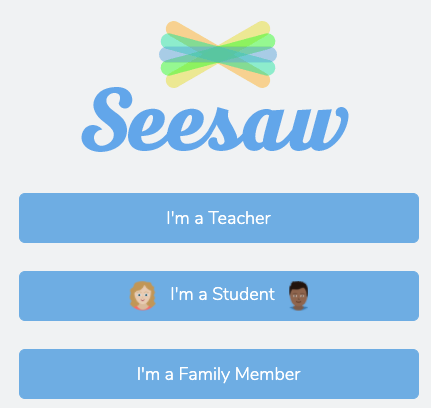
Presione “Soy un estudiante”
Presione Seesaw for Schools Clever Sign In.
Cómo acceder a Schoology
¿Qué es Schoology?
Schoology (se pronuncia: Sku-lu-yi), es un galardonado sistema de gestión del aprendizaje. Ahora puede acceder a todos sus cursos con nuestra nueva plataforma de aprendizaje en línea y conectarse con sus maestros y compañeros de clase de manera más eficaz.
En Schoology usted puede:
- Acceder al contenido de los cursos
- Entregar tareas
- Tomar evaluaciones
- Comuníquese con maestros y compañeros de clase
- Vea sus calificaciones en las tareas
Schoology está disponible para todos los estudiantes de secundaria y preparatoria de San Leandro Unified School District. Dado que ya se ha creado una cuenta para usted, ¡todo lo que tiene que hacer es iniciar sesión!
Cómo iniciar sesión en Schoology:
Cómo encontrar la información de inicio de sesión del estudiante en Aeries Parent Portal
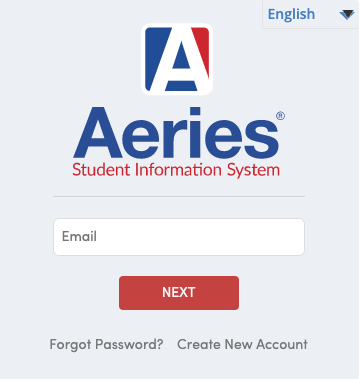
Inicie sesión en su cuenta del Portal para Padres de Aeries.
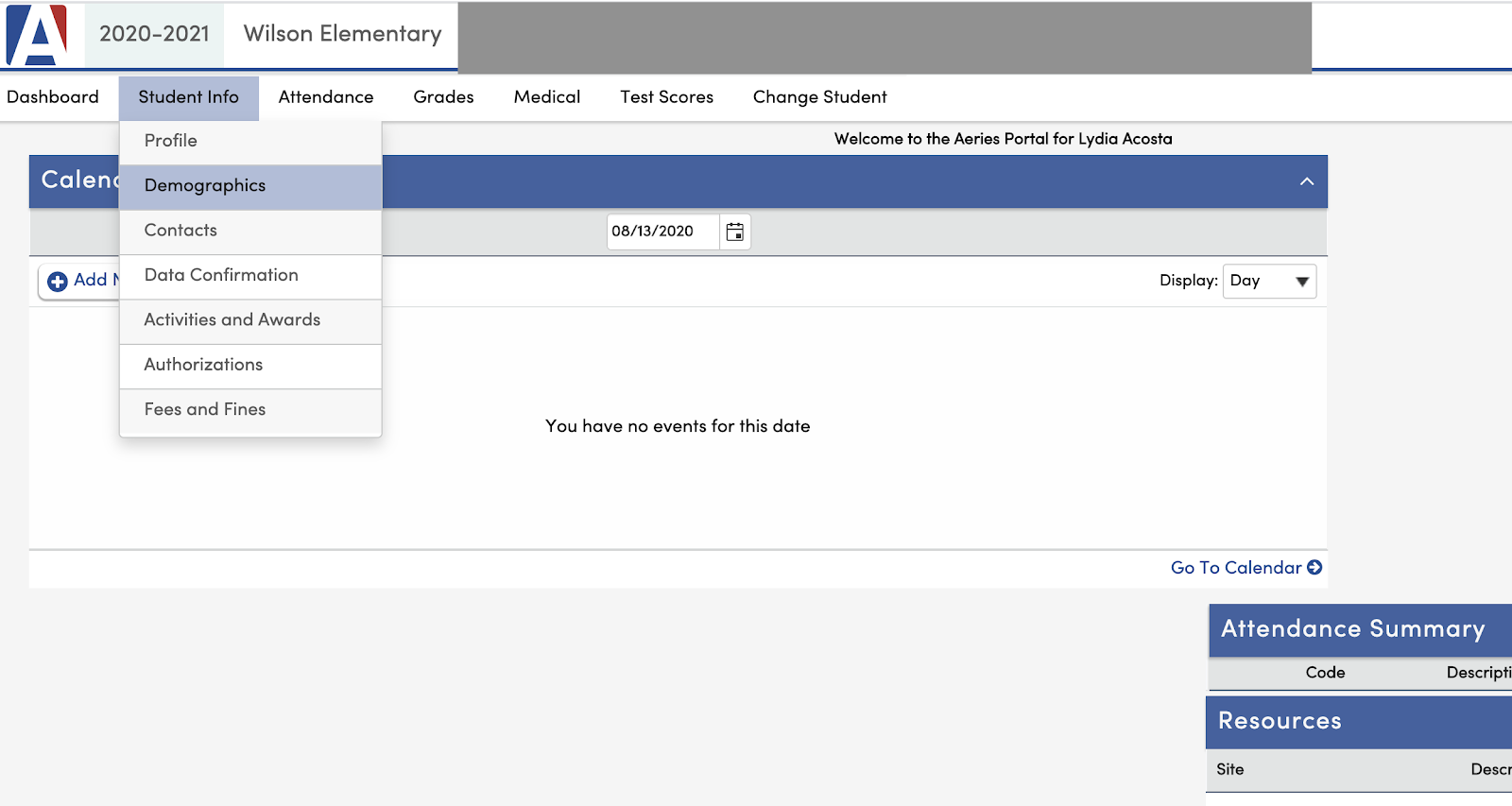
Vaya a Student Info (Información del estudiante), luego haga clic en Demographics (Datos demográficos)
Haga clic en Student Data 2
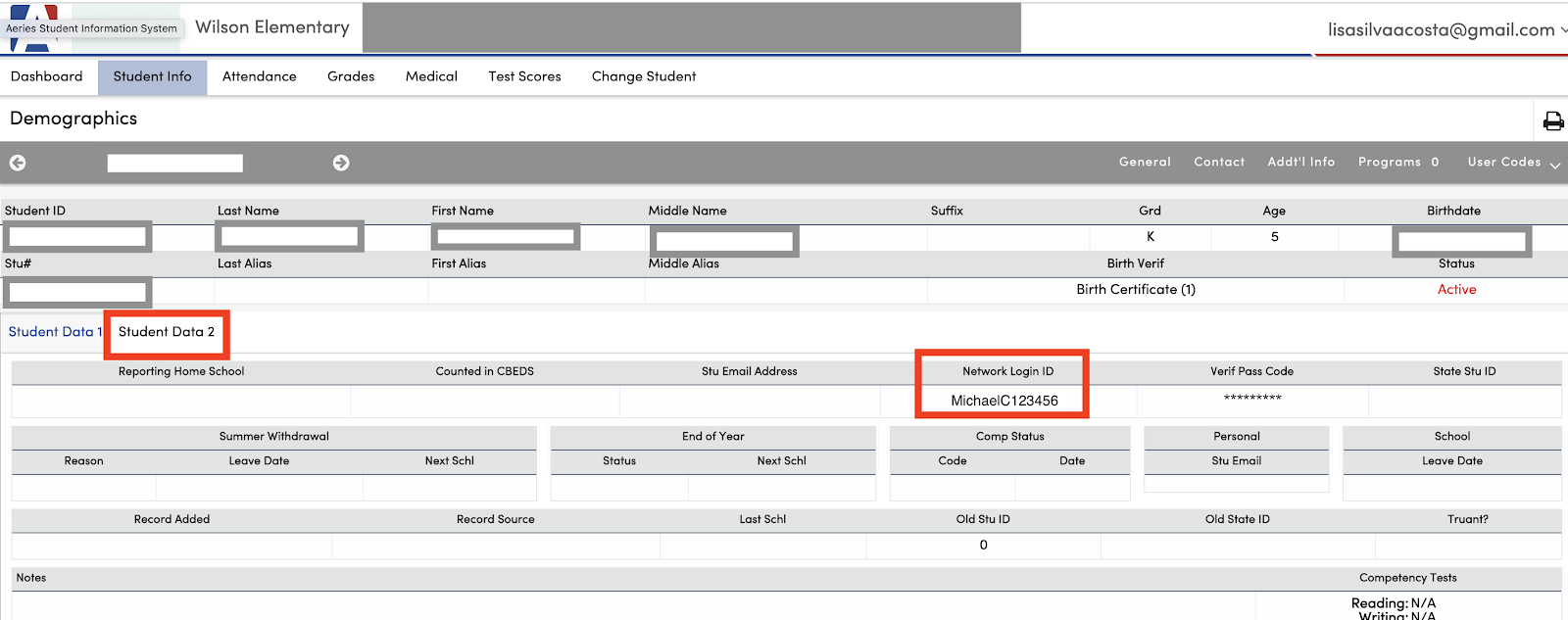
El nombre de usuario es el ID de inicio de sesión de la red del estudiante (PrimerNombre + InicialDelApellido + PERM ID)
Ej. MichaelC123456
La contraseña predeterminada es la fecha de nacimiento del estudiante en formato (MMDDAAAA)
(Tenga en cuenta que hacia el final del año habilitamos el permiso para que los estudiantes cambien su contraseña; si la cambiaron, lo más probable es que su fecha de nacimiento ya no funcione)
Para iniciar sesión en Clever y otras plataformas, necesitará la dirección de correo electrónico del estudiante.
Cómo encontrar el correo electrónico de su estudiante: Identificación de inicio de sesión de la red + @slusd.us
Si tiene problemas para iniciar sesión en el portal para padres de Aeries, comuníquese con el director, el administrador de la oficina o el facilitador de padres de su escuela para recibir ayuda. Puede encontrar la información de contacto en el sitio web de nuestro distrito en www.slusd.us en el directorio de escuelas.
Puntos de acceso a internet (hotspots) de SLUSD
Los puntos de acceso wifi (hotspots) de SLUSD están disponibles únicamente a través de los administradores de su escuela. Comuníquese con su director(a) si no tiene acceso a internet en casa.
|
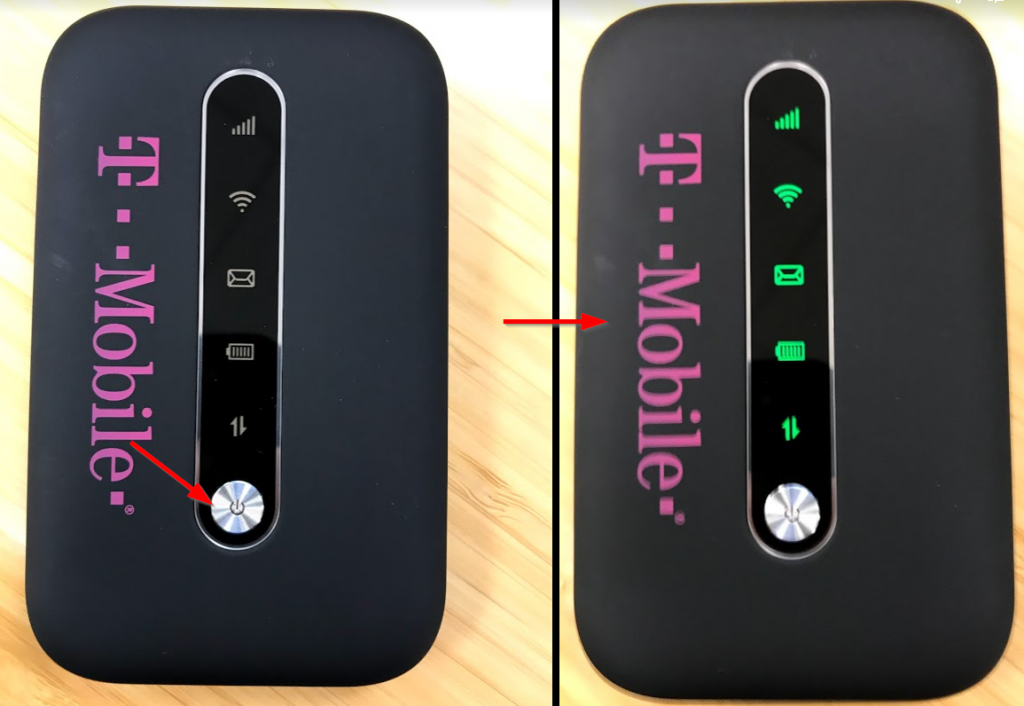
Los puntos de acceso a internet (hotspots) para estudiantes se conectan automáticamente a los Chromebooks de SLUSD cuando se encienden. Mantenga presionado el botón de encendido hasta que se enciendan las luces. |
 |
|
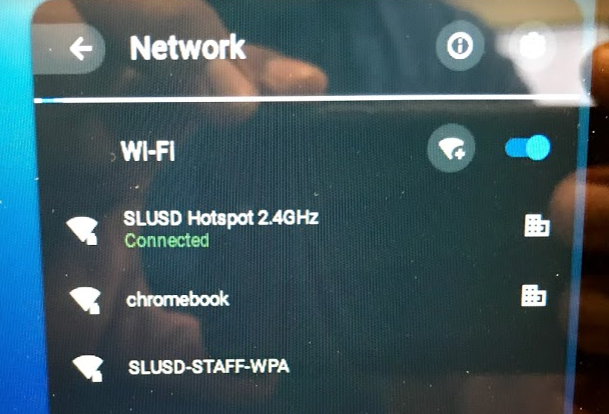
Su Chromebook se conectará a una red llamada “SLUSD Hotspot 2.4GHz”. |
 |
|
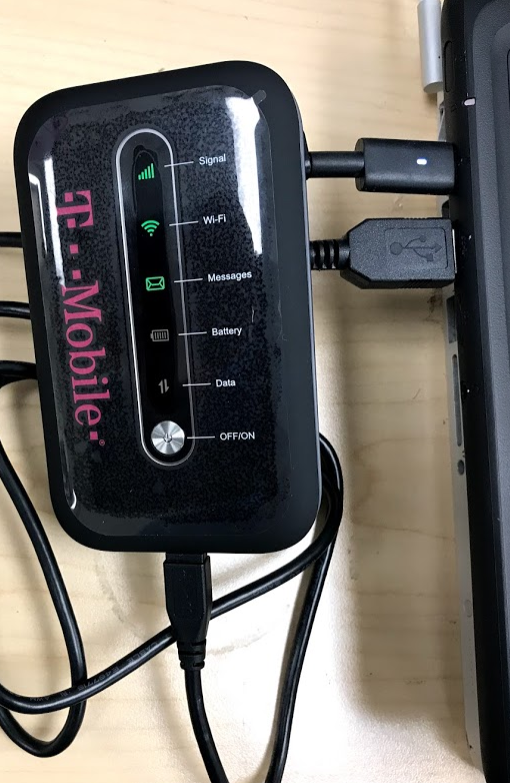
Si el punto de acceso portátil (hotspot) no se conecta, conecte el cable USB incluido en su paquete al punto de acceso y al Chromebook. |
 |
|
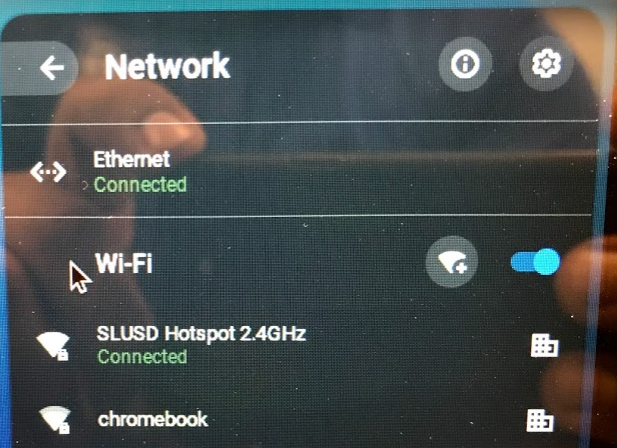
Esto conectará el Chromebook a la conexión "Ethernet" y le permitirá conectarse a Internet. Déjelo enchufado durante al menos 5 minutos. Después de eso, el Chromebook permanecerá conectado de forma inalámbrica. |
 |