
使用網上學習資源
上網開始吧!
登入 Chromebook
打開您的學生 Chromebook
使用您的學生 Gmail 帳戶登入:
學生 Gmail:名字 + 姓氏首字母 + 永久學生證號碼(Perm Id Number)
學生密碼:學生出生日期 8 位數字格式 – MMDDYYYY(月月日日年年)
您將會被重新導向至您的 Clever 帳戶。
如需支援,請發送電郵至 [email protected]
如何登入及使用 Clever
如何使用 Seesaw
什麼是 Seesaw?
Seesaw 是為我們所有小學生提供的學習管理系統。您現在可以進入老師的課堂,並更有效率地與老師及同學保持聯絡。
在 Seesaw 中,您可以:
- 使用創意工具拍照、繪畫、錄製影片等,將學習歷程記錄在學習檔案中。
- 錄製影片等內容,將學習成果記錄在學習檔案中。
- 完成作業
如何登入 Seesaw?
學生可以在網頁和 iOS 設備上使用 Clever 登入和 Clever Badges(徽章)。目前 Android 手機或平板電腦設備不支援 Clever Badge 登入。
請前往 https://app.seesaw.me/ 或打開 Seesaw Class 應用程式。
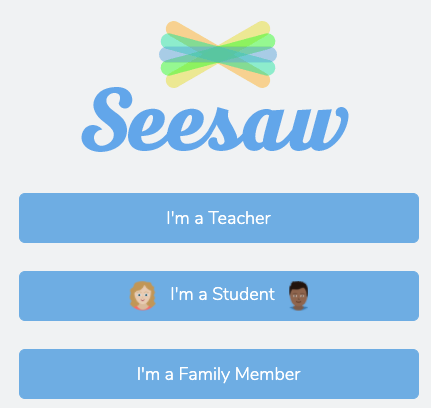
點擊「我是學生」(I'm a Student)
點選 Seesaw for Schools Clever Sign In。
如何使用 Schoology
什麼是 Schoology?
Schoology(讀音:Skoo’-luh-jee)是一個屢獲殊榮的學習管理系統。現在您可以透過我們全新的網上學習平台存取所有課程,並更有效率地與老師和同學交流互動。
在 Schoology 中,您可以:
- 存取課程內容
- 提交作業
- 參加測驗/評估
- 與老師和同學交流
- 查看您的作業成績
San Leandro Unified School District 的所有中學學生均可使用 Schoology。由於系統已經為你建立了帳戶,你只需登入即可!
如何登入 Schoology:
在 Aeries Parent Portal 中查找學生登入資料
登入您的 Aeries 家長門戶網站 帳戶。
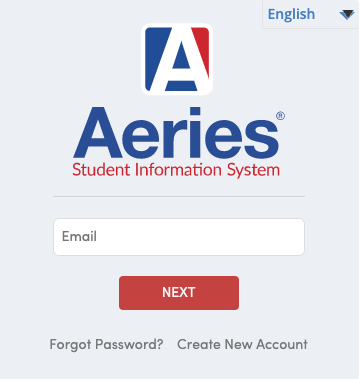
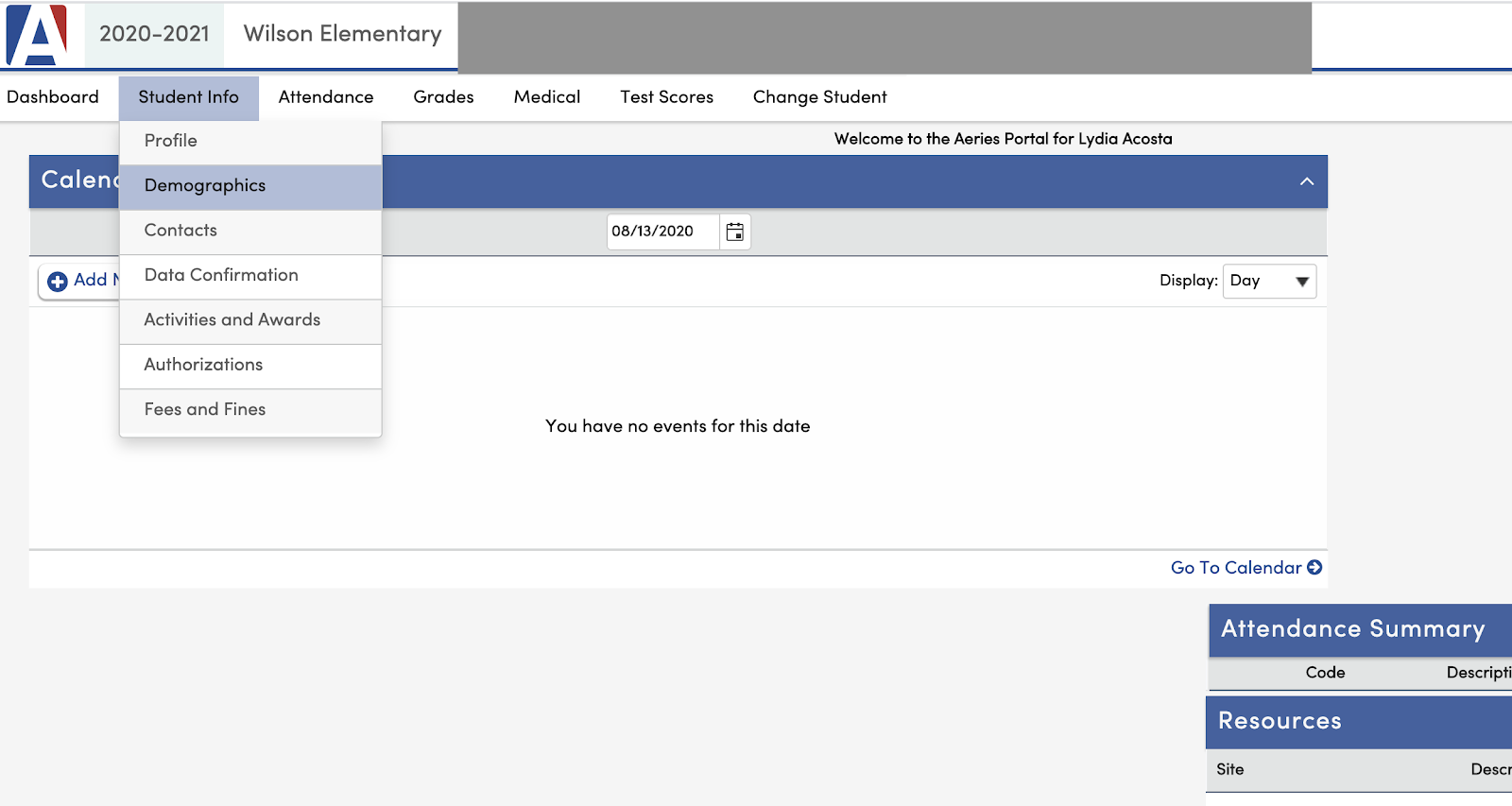
前往學生資訊 (Student Info),然後點擊基本人口統計資料 (Demographics)
點擊 Student Data 2
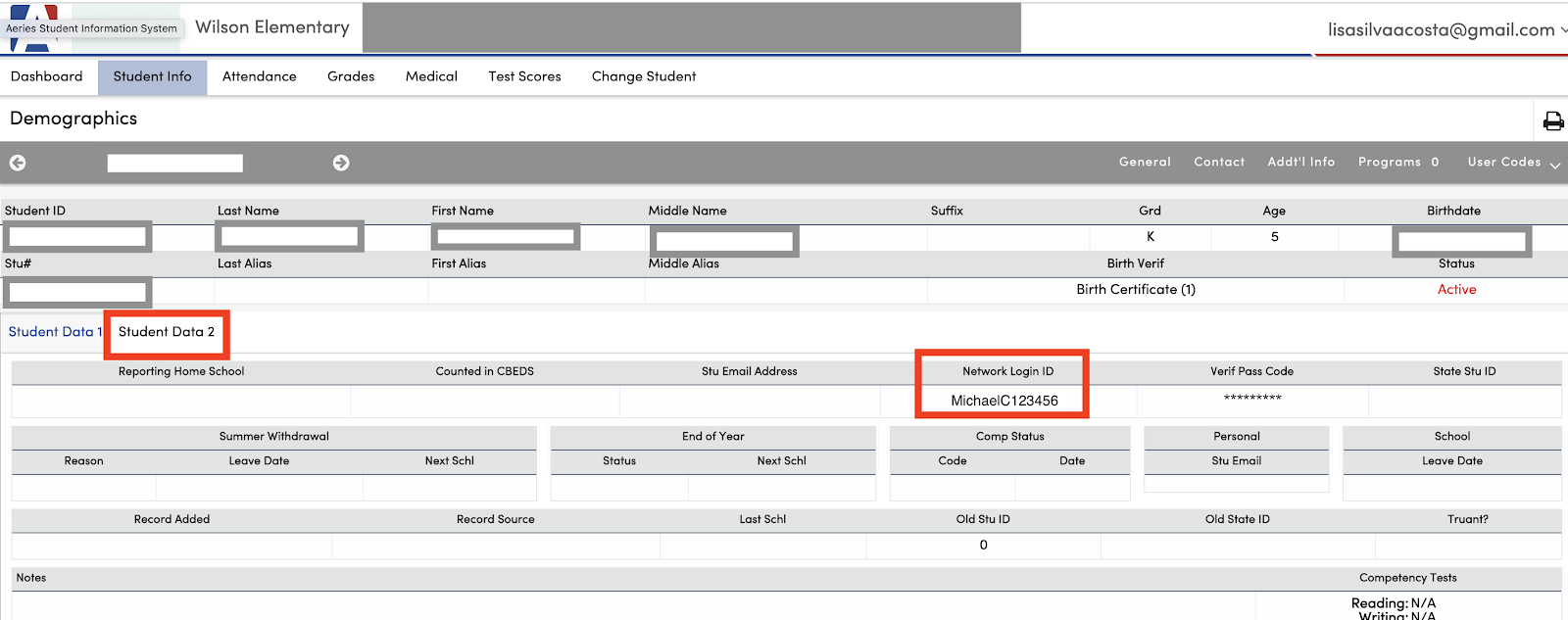
用戶名為學生的網絡登入 ID(名字 + 姓氏首字母 + 永久學生證號碼 PERM ID)
例如:MichaelC123456
預設密碼為學生的出生日期,格式為 (MMDDYYYY)
(請注意,在學年快結束時,我們會開放讓學生更改密碼的權限;如果他們更改了密碼,他們的出生日期通常就無法作為密碼使用了)
如要登入 Clever 和其他平台,您需要學生的電郵地址。
如何查找學生的電郵地址: 網絡登入帳號 + @slusd.us
如果您在登入 Aeries 家長帳戶平台時遇到問題,請聯絡您學校的校長、辦公室經理或家長協調員以取得協助。您可以在我們學區的網站 www.slusd.us 的學校名錄中找到聯絡資訊。
SLUSD 網絡熱點(Hotspots)
SLUSD Wi-Fi 熱點設備只能透過您所在的學校管理人員領取。如果您家中沒有網絡,請聯絡您的校長。
|
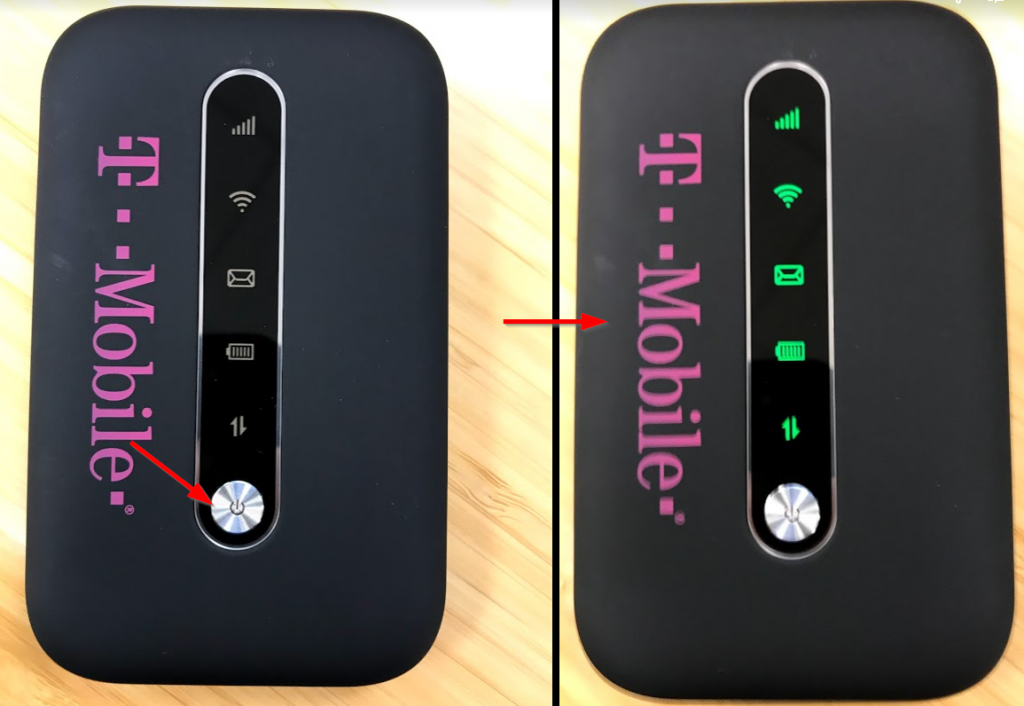
學生 Wi-Fi 熱點開啟後會自動連接至 SLUSD Chromebook。按住電源按鈕直至指示燈亮起。 |
 |
|
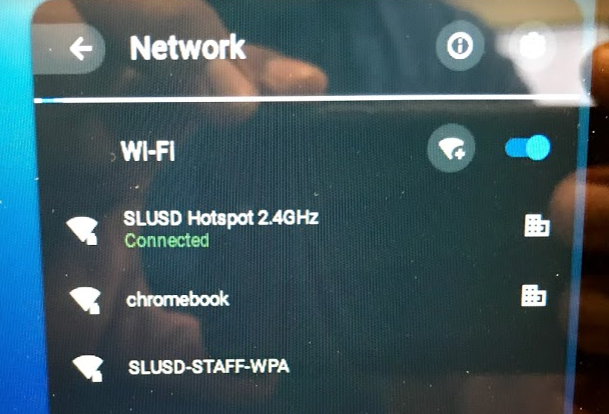
您的 Chromebook 將會連線到名為「SLUSD Hotspot 2.4GHz」的網絡。 |
 |
|
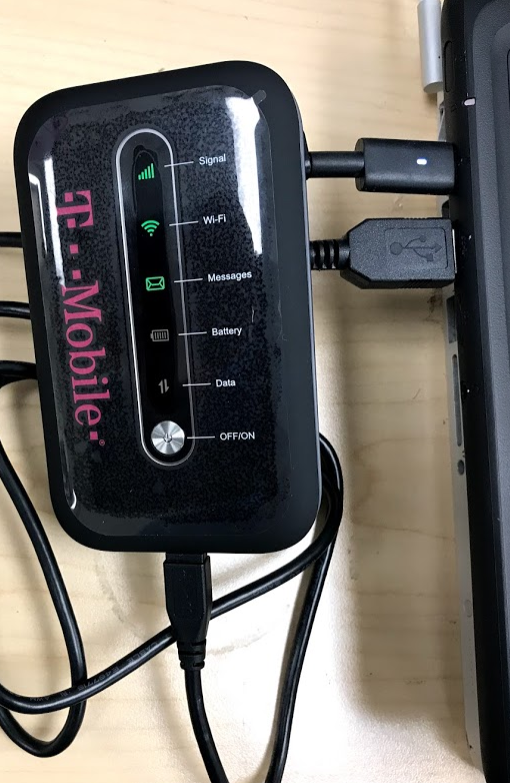
如果熱點無法連線,請使用包裝內附的 USB 連接線,將熱點與 Chromebook 連接起來。 |
 |
|
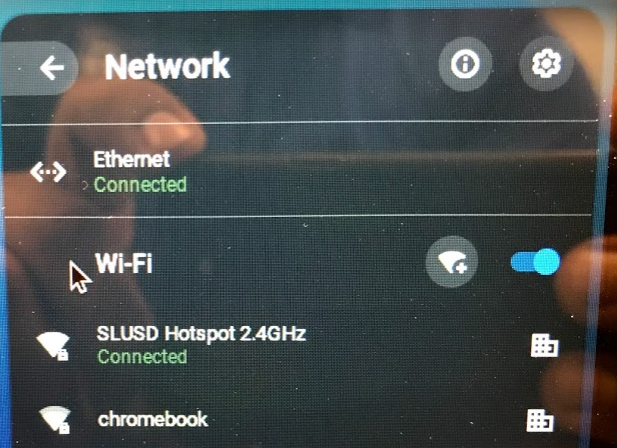
這會將 Chromebook 連接到「有線網絡 (Ethernet)」並讓您上網。請保持插線至少 5 分鐘。之後,Chromebook 將會保持無線連接。 |
 |