
Pag-access sa Online na Pag-aaral
Mag-online at magsimula na!
Pag-log in sa mga Chromebook
Buksan ang iyong pang-estudyanteng Chromebook
Mag-log in gamit ang Gmail account ng iyong mag-aaral:
Gmail ng Mag-aaral: Unang Pangalan + Inisyal ng Apelyido + Perm Id Number
Password ng mag-aaral: Petsa ng Kapanganakan ng Mag-aaral 8-digit na format – MMDDYYYY
Ididirekta ka sa iyong Clever account.
Para sa suporta, mag-email sa [email protected]
Paano Mag-access sa Clever
Ano ang Clever?
Nag-aalok ang Clever ng single sign-on na access para sa lahat ng online learning. Maa-access ng mga mag-aaral ang lahat ng kanilang programa sa pag-aaral gamit ang iisang set ng mga credential.
Paano I-access ang Seesaw
Ano ang Seesaw?
Ang Seesaw ay isang learning management system para sa lahat ng ating mga mag-aaral sa elementarya. Maaari mo na ngayong ma-access ang silid-aralan ng iyong guro at kumonekta sa iyong guro at mga kamag-aral nang mas mabisa.
Sa Seesaw maaari kang:
- Gumamit ng mga malikhaing tool upang kumuha ng mga larawan, gumuhit, mag-record ng mga video, at marami pang iba upang idokumento ang pagkatuto sa isang portfolio.
- Mag-record ng mga video at higit pa upang maitala ang natutuhan sa isang portfolio.
- Kumpletuhin ang mga takdang-aralin
Paano mag-login sa Seesaw?
Maaaring gamitin ng mga mag-aaral ang Clever Sign In at Clever Badges sa web at sa mga iOS device. Hindi sinusuportahan ang pag-login gamit ang Clever Badge sa mga mobile o tablet device na Android sa kasalukuyan.
Pumunta sa https://app.seesaw.me/ o buksan ang Seesaw Class app.
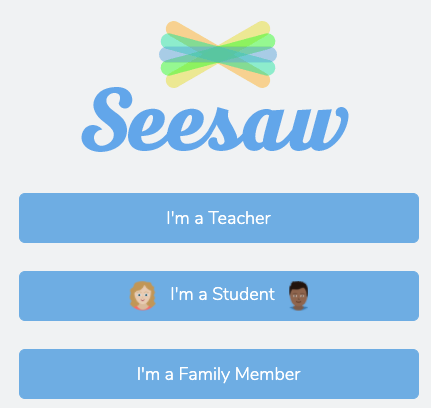
Pindutin ang “I’m a Student”
Pindutin ang Seesaw for Schools Clever Sign In.
Paano Mag-access sa Schoology
Ano ang Schoology?
Schoology (binibigkas na: Skoo’-luh-jee), ay isang award-winning na sistema ng pamamahala sa pagkatuto (learning management system). Maaari mo na ngayong ma-access ang lahat ng iyong kurso gamit ang aming bagong online learning platform at mas epektibong kumonekta sa iyong mga guro at kaklase.
Sa Schoology maaari mong:
- I-access ang mga Nilalaman ng mga Kurso
- Magpasa ng mga Takdang-aralin
- Kumuha ng mga Pagsusulit
- Makipag-usap sa mga Guro at Kaklase
- Tingnan ang Iyong mga Marka sa mga Takdang-aralin
Available ang Schoology sa lahat ng mag-aaral sa sekondarya ng San Leandro Unified School District. Dahil nagawan ka na ng account, ang kailangan mo na lang gawin ay mag-login!
Paano mag-log in sa Schoology:
Paghahanap ng Impormasyon sa Pag-login ng Mag-aaral sa Aeries Parent Portal
Mag-login sa iyong Aeries Parent Portal Account.
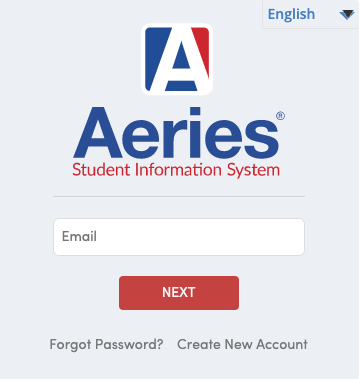
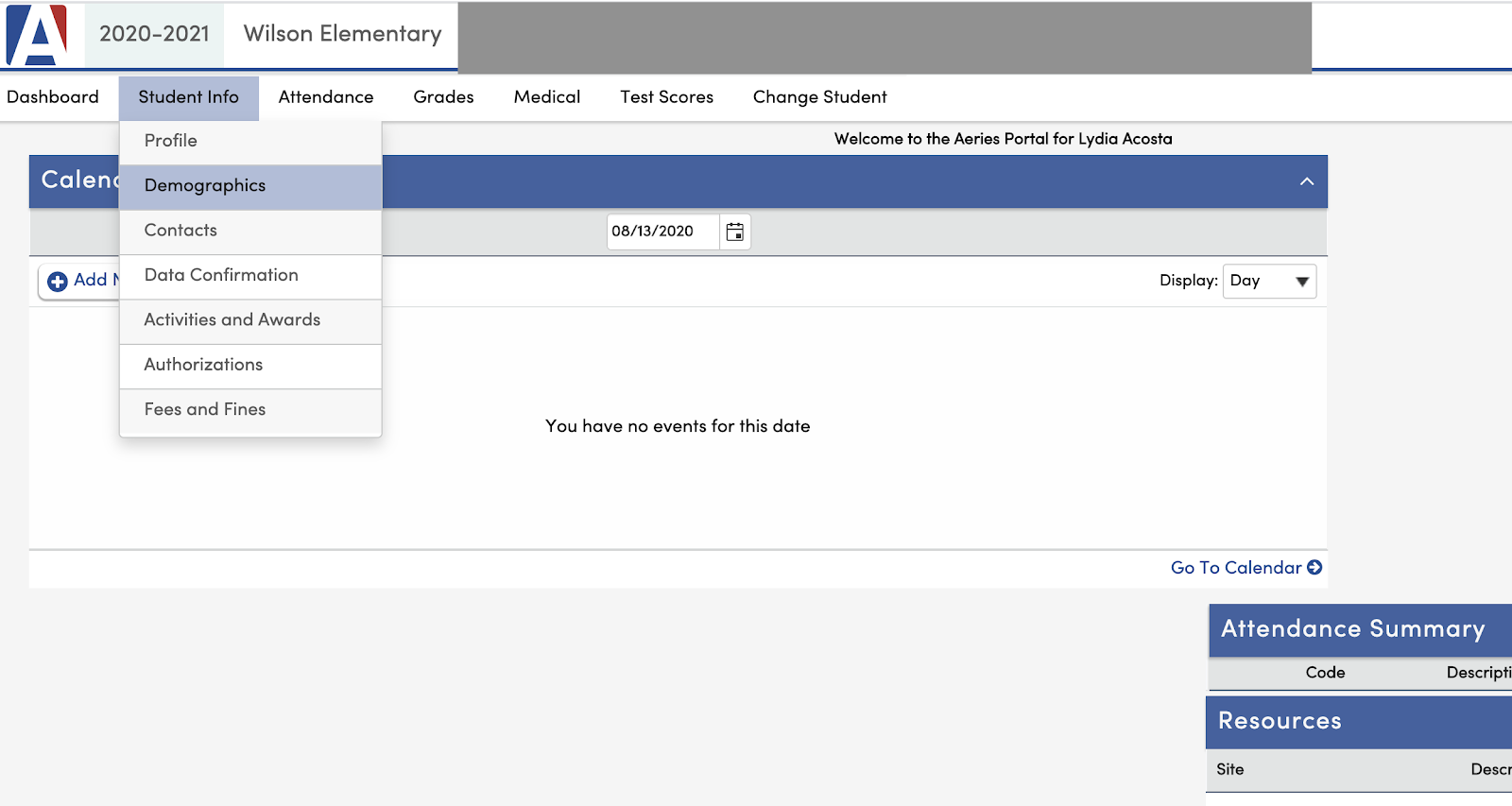
Pumunta sa Student Info, pagkatapos ay i-click ang Demographics
I-click ang Student Data 2
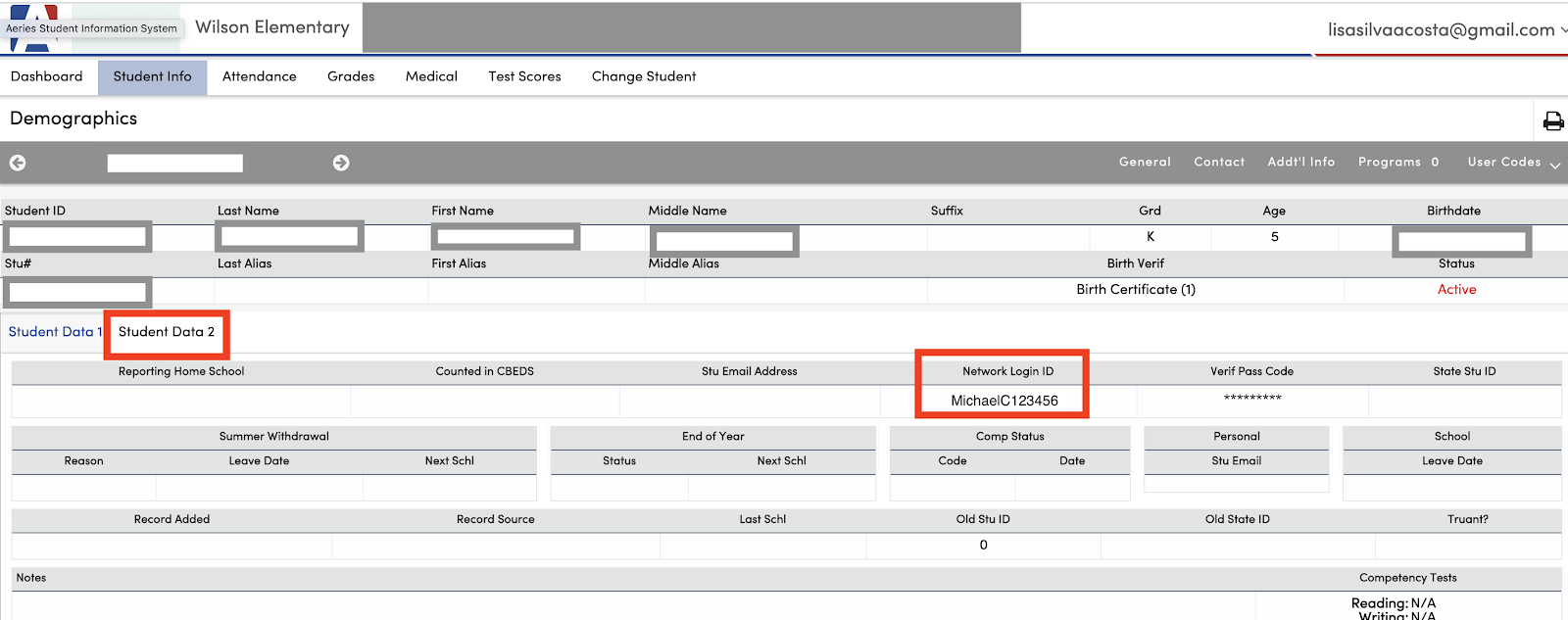
Ang username ay ang Network Login ID ng mag-aaral (FirstName + LastName Initial + PERM ID)
Hal. MichaelC123456
Ang Default Password ay ang kaarawan ng mag-aaral sa format na (MMDDYYYY)
(Tandaan na sa pagtatapos ng taon ay binubuksan namin ang pahintulot para palitan ng mga estudyante ang kanilang password, kung pinalitan nila ang kanilang password, malamang na hindi gagana ang kanilang kaarawan)
Upang mag-log in sa Clever at iba pang mga platform, kakailanganin mo ang email address ng mag-aaral.
Paano hanapin ang email address ng iyong mag-aaral: Network Login ID + @slusd.us
Hal. [email protected]
Kung nahihirapan kang mag-login sa Aeries Parent Portal, mangyaring makipag-ugnayan sa punong-guro, tagapamahala ng opisina, o tagapangasiwa para sa magulang ng iyong paaralan para sa tulong. Makikita mo ang impormasyon sa pakikipag-ugnayan sa website ng aming distrito sa www.slusd.us sa ilalim ng direktoryo ng paaralan.
Mga Hotspot ng SLUSD
Available lamang ang mga SLUSD hotspot sa pamamagitan ng mga administrador ng inyong paaralan. Mangyaring makipag-ugnayan sa inyong punong-guro kung wala kayong internet access sa bahay.
|
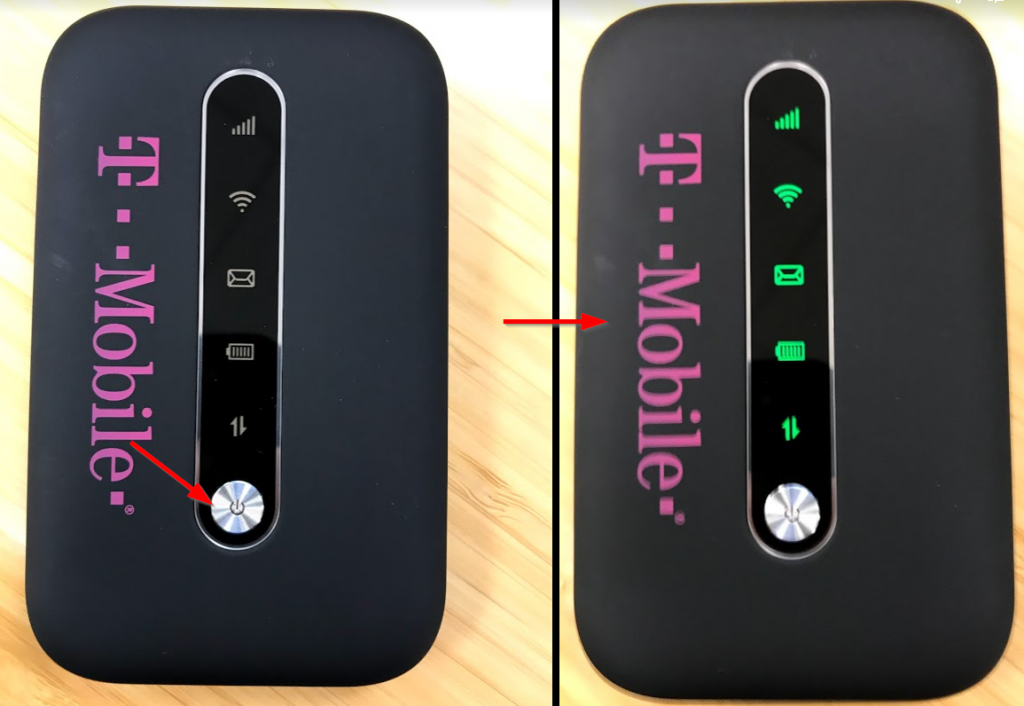
Awtomatikong kumokonekta ang mga hotspot ng mag-aaral sa mga SLUSD Chromebook kapag binuksan ang mga ito. Pindutin nang matagal ang power button hanggang sa bumukas ang mga ilaw. |
 |
|
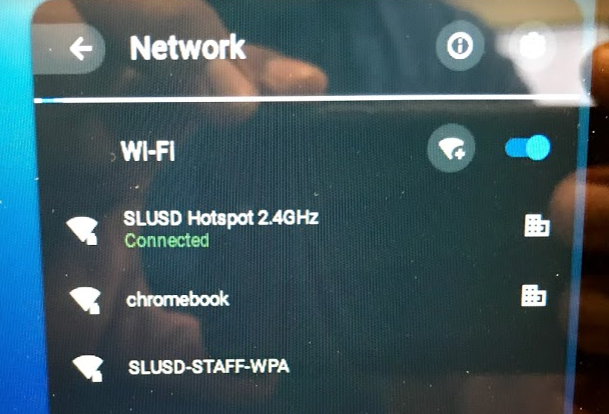
Kokonnekta ang iyong Chromebook sa isang network na may pangalang “SLUSD Hotspot 2.4GHz”. |
 |
|
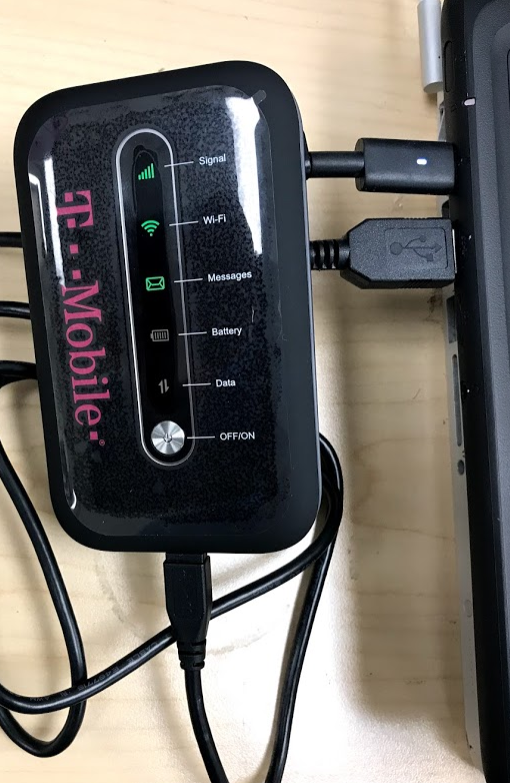
Kung hindi kumonekta ang hotspot, isaksak ang USB cable na kasama sa iyong package sa hotspot at sa Chromebook. |
 |
|
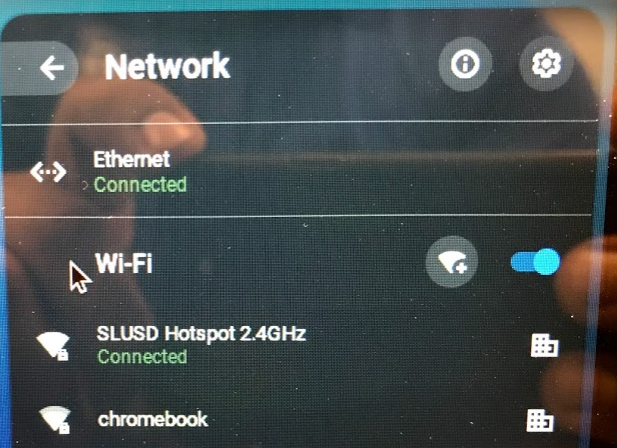
Ikakabit nito ang Chromebook sa koneksyon ng “Ethernet” at magkakaroon ka ng internet. Iwanang nakasaksak nang hindi bababa sa 5 minuto. Pagkatapos nito, mananatiling konektado ang Chromebook nang wireless. |
 |