
访问在线学习
上网开启学习之旅!
登录 Chromebook
打开您的学生 Chromebook
使用您的学生 Gmail 账号登录:
学生 Gmail:名字 + 姓氏首字母 + 永久学生号(Perm Id)
学生密码:学生出生日期,8 位数格式 – MMDDYYYY(月月日日年年)
您将被重定向至您的 Clever 账户。
如需支持,请发送电子邮件至 [email protected]
如何访问 Clever
如何访问 Seesaw
什么是 Seesaw?
Seesaw 是面向我们所有小学生的一款学习管理系统。您现在可以进入老师的课堂,更高效地与老师及同学互动交流。
在 Seesaw 中,您可以:
- 使用创意工具拍照、绘图、录制视频等,将学习成果记录在作品集中。
- 录制视频及更多内容,将学习成果收录在作品集中。
- 完成作业
如何登录 Seesaw?
学生可以在网页端和 iOS 设备上使用 Clever 登录和 Clever 徽章。目前 Android 手机或平板设备不支持 Clever 徽章登录。
请访问 https://app.seesaw.me/ 或打开 Seesaw Class 应用程序。
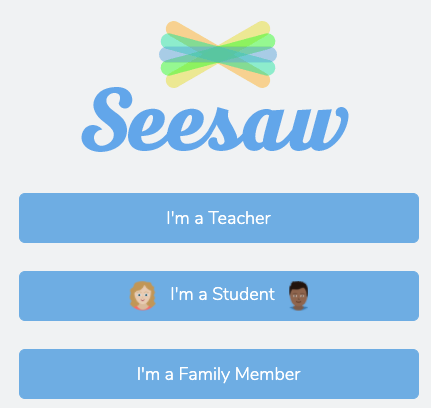
点击“我是学生” (I’m a Student)
轻点通过 Clever 登录 Seesaw for Schools。
如何访问 Schoology
什么是 Schoology?
Schoology(发音:Skoo’-luh-jee)是一个屡获殊荣的学习管理系统。现在,您可以通过我们全新的在线学习平台访问您的所有课程,并更高效地与老师及同学保持联系。
在 Schoology 中您可以:
- 访问课程内容
- 提交作业
- 参加测评
- 与老师和同学沟通交流
- 查看您的作业成绩
San Leandro Unified School District 的所有中学生均可使用 Schoology。由于系统已经为您创建了账户,您只需登录即可!
如何登录 Schoology:
在 Aeries 家长门户中查找学生登录信息
登录您的 Aeries Parent Portal 账户。
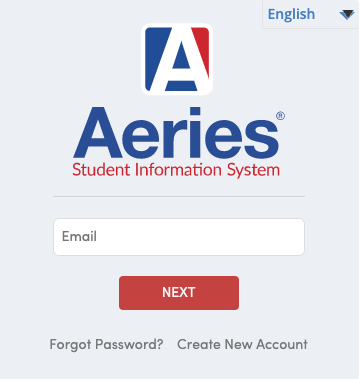
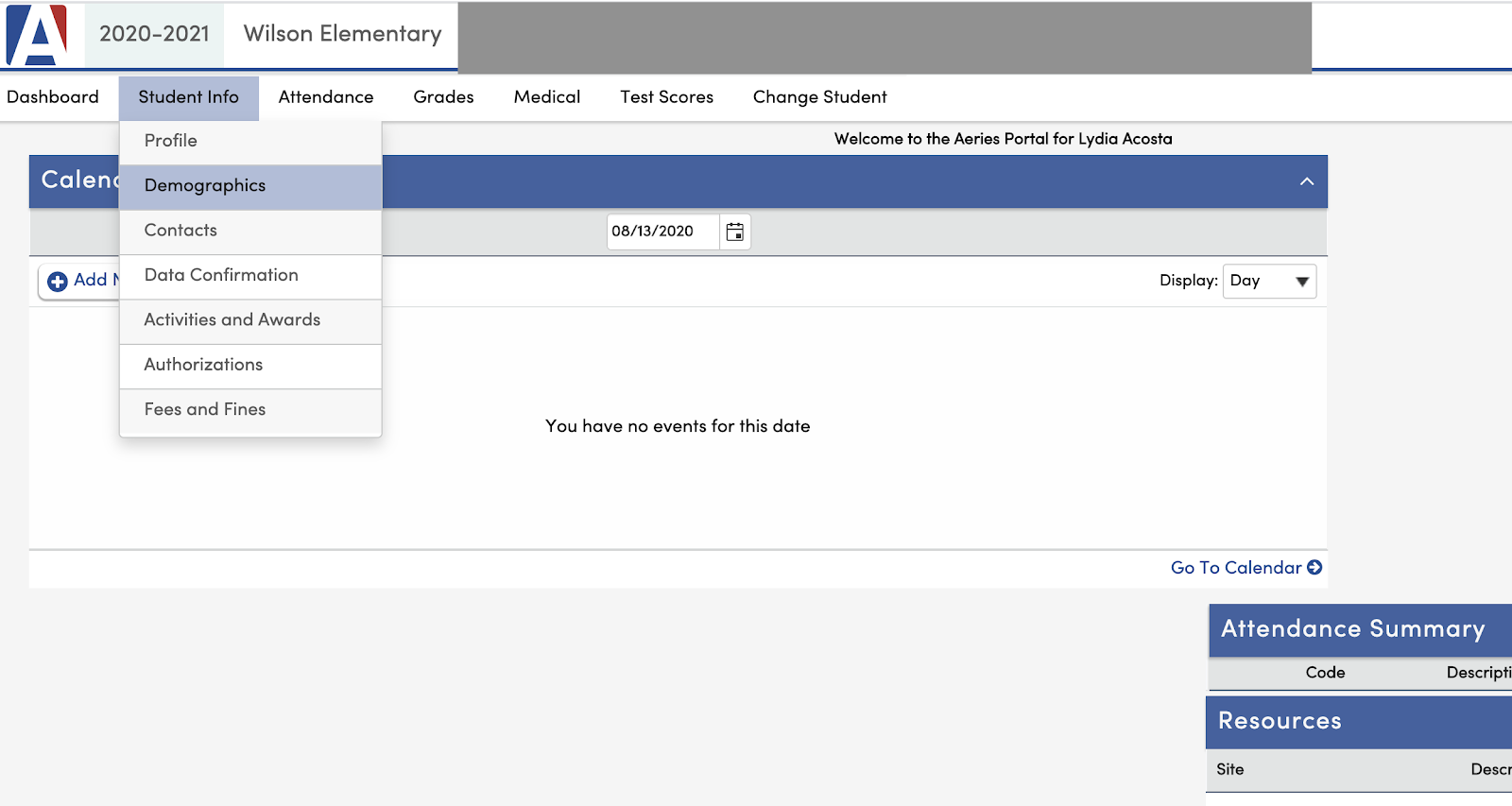
前往学生信息 (Student Info),然后点击人口统计信息 (Demographics)
点击学生数据 2
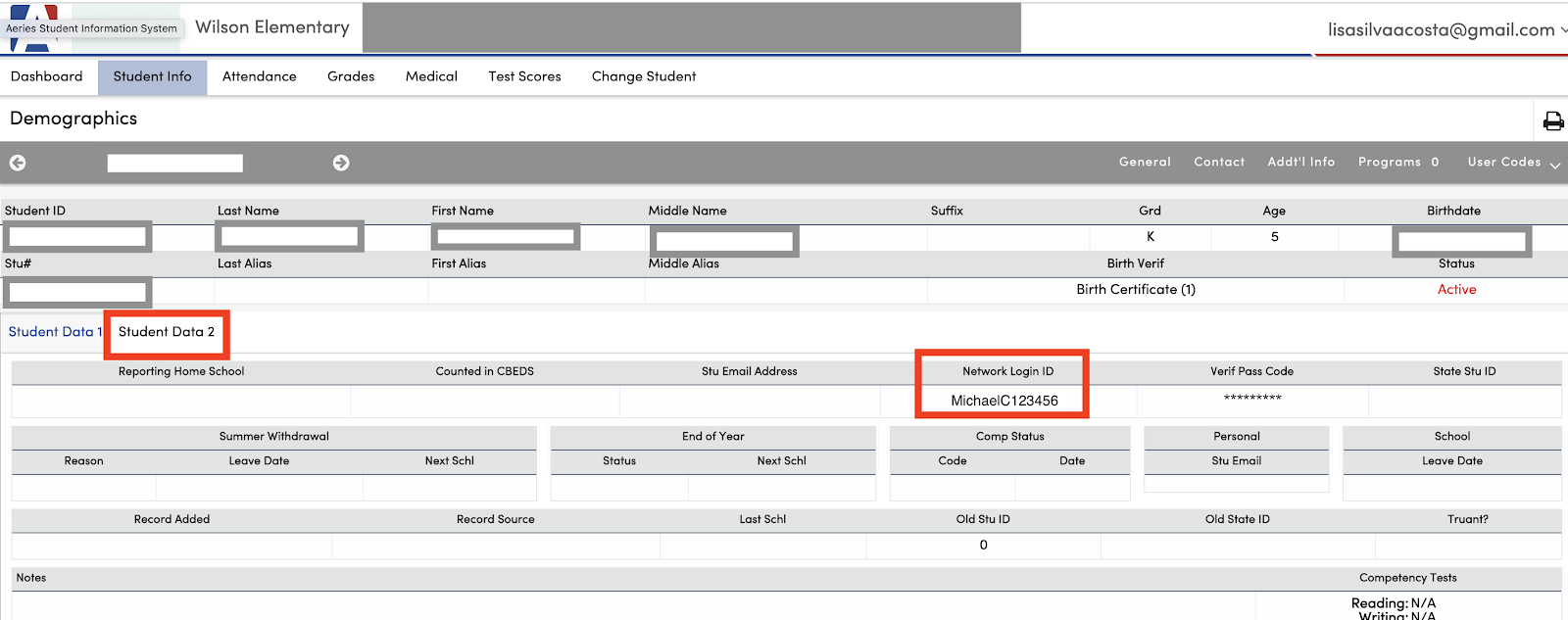
用户名是学生的网络登录账号(Network Login ID)(名字 + 姓氏首字母 + PERM ID)
例如:MichaelC123456
默认密码为学生生日,格式为(MMDDYYYY,即月月日日年年)
(请注意,临近学年末时我们会开放学生更改密码的权限,如果他们更改了密码,生日信息很可能将无法用作密码)
要登录 Clever 和其他平台,您需要准备好学生的电子邮件地址。
如何查找学生的电子邮件地址: 网络登录 ID + @slusd.us
如果您在登录 Aeries Parent Portal 时遇到问题,请联系您所在学校的校长、办公室主任或家长联络员寻求协助。您可以在学区网站 www.slusd.us 的学校名录下找到联系方式。
SLUSD 随身 Wi-Fi 热点
SLUSD 便携式 Wi-Fi 热点仅能通过您所在的学校管理人员领取。如果您家中没有网络连接,请联系您的校长。
|
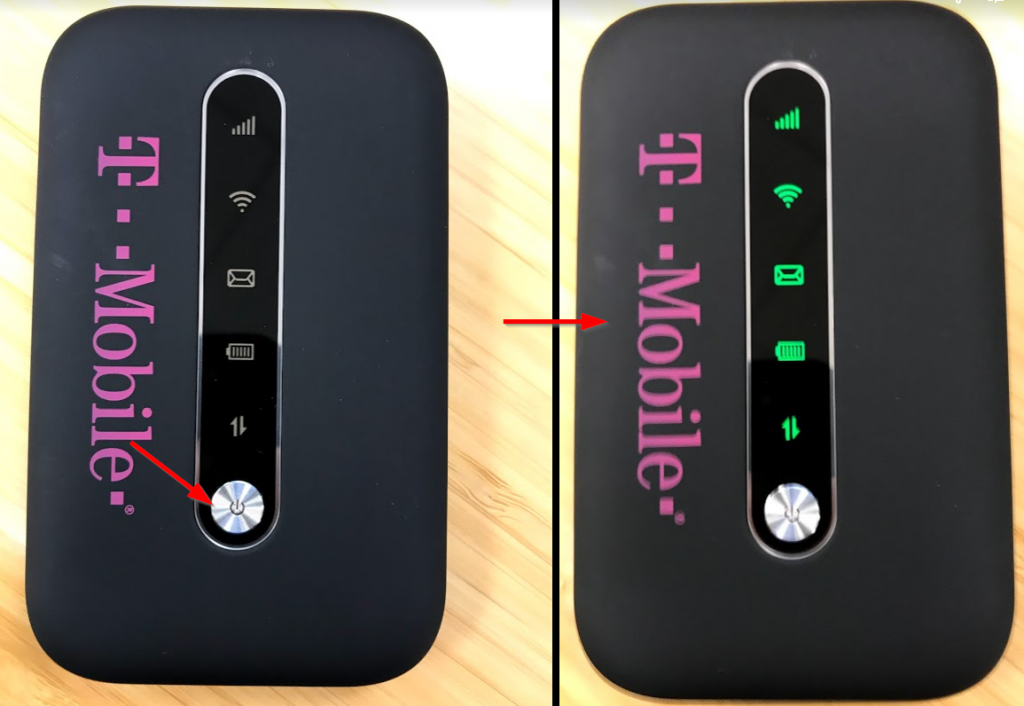
学生便携式热点开启后会自动连接到 SLUSD Chromebook。按住电源按钮,直到指示灯亮起。 |
 |
|
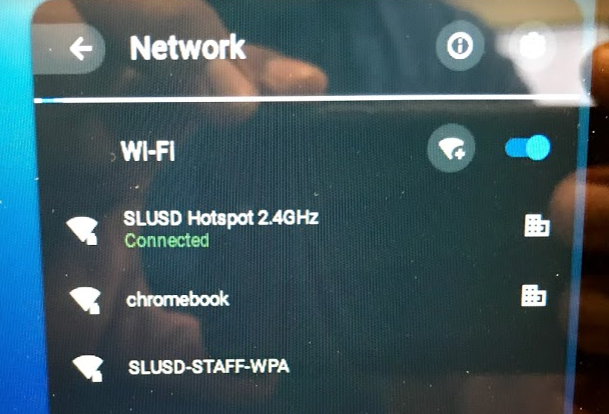
您的 Chromebook 将连接到名为“SLUSD Hotspot 2.4GHz”的网络。 |
 |
|
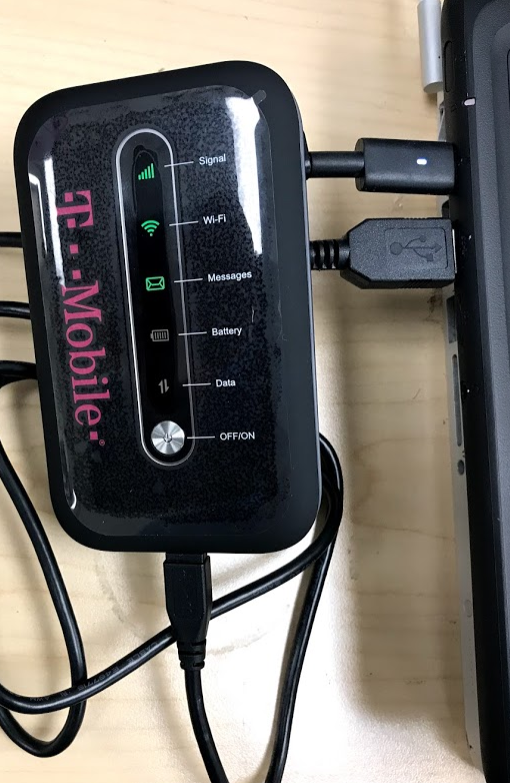
如果热点未连接,请将包装内附带的 USB 线连接至热点和 Chromebook。 |
 |
|
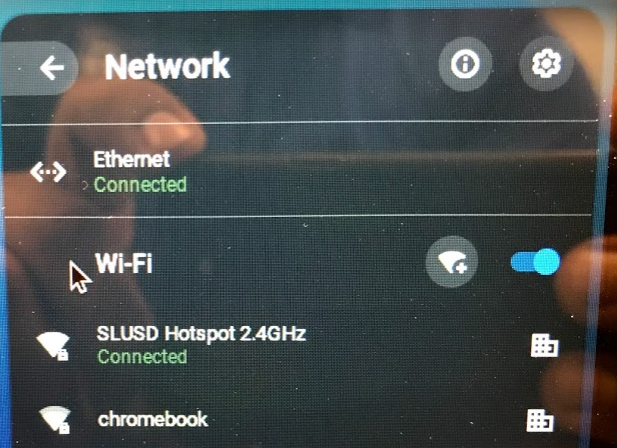
这将把 Chromebook 连接到“以太网”并让您上网。请保持插线至少 5 分钟。之后,Chromebook 将保持无线连接状态。 |
 |